
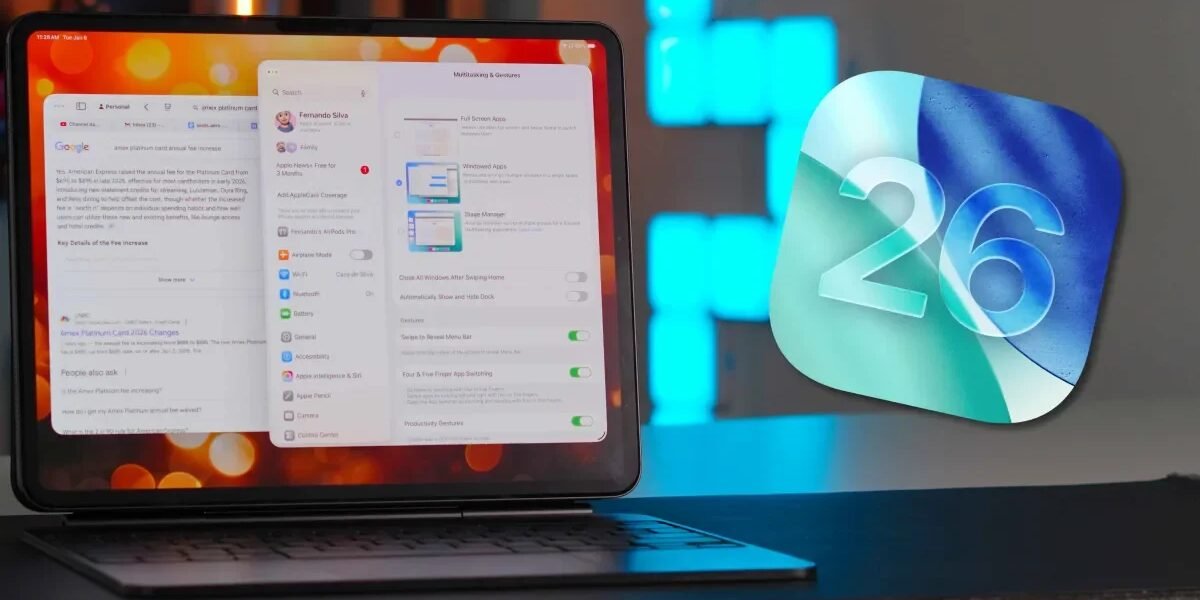


الحصول على جديد آي باد هي واحدة من التجارب الأكثر إثارة. تحصل على لوح زجاجي جميل يصادف أنه جهاز لوحي، قادر على فعل أي شيء بشكل أساسي، إذا تم إعداده بشكل صحيح. الجزء الأكثر مللاً في جهاز آي باد هو إعداده وتعلم كيفية التنقل فيه. خاصة الآن مع التحديث إلى iPadOS 26، غيّر الأشخاص بهدوء طريقة عمل iPad ببعض الطرق المفيدة جدًا. لذا، قبل البدء في إعداد الأشياء وتنزيل عدد كبير من التطبيقات، إليك الأشياء التي يجب عليك القيام بها على الفور لجعل جهاز iPad الخاص بك يبدو أسرع وأكثر نظافة وأكثر تصميماً من اليوم الأول.
تأكد من مراجعة دليلنا الكامل حول كيفية إعداد جهاز iPad الخاص بك بشكل صحيح!
الآن دعونا ندخل في كل خطوة!
1. قم بإعداد النوافذ الجديدة وتعدد المهام
يضيف التحديث إلى iPadOS 26 طريقة جديدة تمامًا للاستمتاع بتجربة استخدامك آي باد. جلبت شركة Apple نوافذ حقيقية تشبه أجهزة Mac وتعدد المهام إلى جهاز iPad. ولكن الشيء العظيم في هذا هو أنه اختياري. إذا لم تكن مهتمًا بنظام النوافذ الجديد الشبيه بسطح المكتب، فيمكنك الاحتفاظ به كما كان دائمًا. إليك كيف تقرر:
- افتح الإعدادات
- انتقل إلى تعدد المهام والإيماءات
- تمكين إما الجديد تطبيقات النوافذ الخيار أو خيار تطبيقات الشاشة الكاملة
هذه، بالنسبة لي، هي الخطوة الأولى الأكثر أهمية لأنها ستحدد كيفية تجربتك آي باد على أساس يومي. إذا كنت معتادًا على الطرق القديمة لتطبيقات ملء الشاشة، فانتقل إلى هذا الاختيار. ومع ذلك، إذا كنت تريد تجربة تشبه تجربة الكمبيوتر، فاختر الإصدار الجديد من المهام المتعددة. ما أحبه هو أن هناك خيارات ولا توجد إجابة خاطئة.
2. تنظيم تطبيق الملفات الخاص بك
تطبيق الملفات ل آي باد لقد كان دائمًا عكازًا لتجربة iPadOS. عند مقارنته بتطبيق Finders، بدا أنه مخفف ويفتقر إلى خيارات التخصيص. لقد غيرت Apple ذلك مع iPadOS 26. هناك الكثير الذي يمكنك القيام به الآن.
- تغيير حجم العمود
- إضافة فئات أعمدة إضافية
- قم بتغيير لون المجلد وإضافة الرموز التعبيرية للتخصيص
- ضع المجلدات في قفص الاتهام الخاص بك! (كبيرة بالنسبة لي)
- يعد نقل بيانات الخلفية أكثر سهولة
- تغيير التخطيطات أسهل بكثير
يبدو تطبيق الملفات أشبه بـ Finder، وهو ما أعتقد أنه ضخم لكل من سير العمل الاحترافي وغير الرسمي. يمكنني الآن وضع مجلد iCloud لسطح المكتب في Dock الخاص بي، مما يسمح لي بالوصول بسهولة إلى جميع محتوياته من جهاز iPad أثناء تخصيصه. انها حقا سحرية.
3. قم بتخصيص مركز التحكم الخاص بك
تم أيضًا تجديد مركز التحكم في iPadOS 26. وستحصل على المزيد من التخصيص والاختيار عند استخدامه. وهي أيضًا ميزة غالبًا ما يتم الاستهانة بها ونادرًا ما تتم مناقشتها. لقد تحول إلى امتداد لشاشتك الرئيسية يضيف الكثير من الفوائد. يعد تخصيصه أمرًا سهلاً للغاية ويعمل تمامًا مثل تخصيص شاشتك الرئيسية. هنا كيف:
- اسحب لأسفل من أعلى اليمين لفتح مركز التحكم
- اضغط لفترة طويلة للتحرير
- أضف عناصر تحكم مثل تسجيل الشاشة والملاحظات ووضع الطاقة المنخفضة والتركيز
- أعد ترتيبها بحيث يسهل الوصول إلى أدواتك الأكثر استخدامًا
يمكنك إضافة أدوات مساعدة متنوعة، مثل عناصر التحكم في المنزل الذكي، والاختصارات، وخيارات إمكانية الوصول، وإمكانيات التخصيص لا حصر لها تقريبًا. لقد أضافوا أيضًا ترقيم الصفحات، مما يسمح لك بعرض صفحات متعددة من الأدوات وعناصر التحكم. أحب “مركز التحكم” لأنه يسمح لي بإضافة المزيد كإعدادات الوصول السريع التي لا أريدها على شاشتي الرئيسية.
4. تخصيصات الشاشة الرئيسية وشاشة القفل
الشاشة الرئيسية وشاشة القفل هما المكانان اللذان تتفاعل فيهما مع جهاز iPad الخاص بك كثيرًا، ومع ذلك لا يلمس معظم الأشخاص الإعدادات الافتراضية أبدًا. بعض التغييرات الصغيرة يمكن أن تجعل آي باد ستشعر بأنك أكثر نظافة وشخصية وأكثر فائدة في كل مرة تلتقطها. يعد إعداد هذه العناصر أمرًا بسيطًا جدًا أيضًا، بمجرد أن تعرف كيفية القيام بذلك.
- اضغط لفترة طويلة على الشاشة الرئيسية حتى تبدأ التطبيقات في الاهتزاز
- اضغط على “تحرير” في الزاوية اليسرى العليا
- ومن هناك، يمكنك إضافة عناصر واجهة المستخدم وتغيير ألوان وحجم أيقونة التطبيق وتعديل الخلفية وإضافة/إزالة الصفحات.
- يمكنك أيضًا تعديل شاشة القفل بنفس الطريقة. يمكنك إضافة عناصر واجهة المستخدم وتغيير الخلفية وحتى تغيير خط الساعة
الآن، عندما تفتح جهازك آي باد، سيتم إعداده بالطريقة التي تريدها تمامًا. ستحصل على معلوماتك السريعة بنظرة سريعة على شاشة القفل الخاصة بك، وستحتوي شاشتك الرئيسية على جميع التطبيقات والإجراءات الأكثر استخدامًا. بمجرد إعداد هذا للتدفق الخاص بك، فإنه يجعل الأمور تسير بشكل أسرع بكثير.
5. إدارة الإخطارات
هذا هو واحد كبير بالنسبة لي. لدي 100 تطبيق مثبت على جهازي آي باد، وإذا أرسلوا لي جميعًا إشعارات، فسوف أكون مثقلًا وأفتقد الإشعارات المهمة. لذلك هذا شيء أفعله على جميع أجهزة iPad الخاصة بي ويستغرق بضع دقائق فقط، حتى تتمكن من الحفاظ على سلامة عقلك. وإليك الطريقة:
- افتح الإعدادات
- انتقل إلى الإخطارات
- اضغط على الملخص المجدول وقم بتشغيله
- اختر أوقات التسليم للتنبيهات غير العاجلة
- العودة ومراجعة التطبيقات الفردية
- قم بإيقاف تشغيل الإشعارات للتطبيقات التي لا تهمك حقًا
بمجرد الانتهاء من ذلك، سيتم تعيينك. أرغب في تعيين ملخصات جدولي الزمني لإظهار الإشعارات التي أعتقد أنها مهمة ولكنها ليست حساسة للوقت. بعد ذلك، أود التأكد من أن التطبيقات التي أرغب في الحصول عليها مضبوطة على الوضع الفوري. وأخيرًا، أحب إيقاف تشغيل الإشعارات من التطبيقات التي لا تهمك حقًا.
الأفكار النهائية وأكثر من ذلك
لا يحتاج جهاز iPad إلى الكثير من التطبيقات أو عمليات سير العمل المعقدة ليكون رائعًا. مع القليل من الإعداد، يحول iPadOS 26 جهاز iPad إلى جهاز يبدو أسرع وأكثر سهولة وأكثر شخصية. لقد كان التغيير إلى iPadOS 26 رائعًا بالنسبة لي، لكنني أدرك أنه ليس الجميع يريد أن يقوم جهاز iPad الخاص به بأشياء الكمبيوتر. لذلك أنا سعيد لأن شركة Apple تسمح للعملاء بالالتزام بالطرق القديمة أيضًا.
لذا، إذا كنت تأخذ الوقت الكافي لتخصيص شاشتك الرئيسية وشاشة القفل، وتعلم إيماءات المهام المتعددة الأساسية، وتنظيم الملفات، وتنظيف الإشعارات، يصبح جهاز iPad الخاص بك على الفور أسهل في الاستخدام وأكثر متعة أيضًا.
تأكد من مراجعة القائمة الكاملة التي تضم 10 أشياء يمكنك القيام بها في الفيديو الخاص بنا. ما رأيك، رغم ذلك؟ هل أنت من محبي iPadOS 26؟ ما هو أول شيء تفعله بجهاز iPad الجديد؟
FTC: نحن نستخدم الروابط التابعة التلقائية لكسب الدخل. أكثر.
تنويه من موقعنا
تم جلب هذا المحتوى بشكل آلي من المصدر:
yalebnan.org
بتاريخ: 2026-01-07 19:54:00.
الآراء والمعلومات الواردة في هذا المقال لا تعبر بالضرورة عن رأي موقعنا والمسؤولية الكاملة تقع على عاتق المصدر الأصلي.
ملاحظة: قد يتم استخدام الترجمة الآلية في بعض الأحيان لتوفير هذا المحتوى.